发布时间:2026-05-29 10: 00: 00
设备型号:MacBook Pro M3 Max
系统版本:macOS 26.3.1
软件版本:Parallels Desktop 26
一般认为搭载固态硬盘的电脑不需要对硬盘进行分区,但如果需要分类的文件太多,加之一些用户习惯了对Windows分区,所以在使用PD虚拟机时也想分成两个或更多盘符。PD虚拟机提供了全屏模式、窗口模式和融合模式,有的用户不会进入融合模式,也有人进入后不知道怎么退出。带着这两个问题,这篇文章就为大家介绍Parallels Desktop怎么分区,Parallels Desktop如何退出融合模式的相关内容。
一、Parallels Desktop怎么分区
PD虚拟机可以安装多个操作系统,每个系统的分区方法思路大致一样,只是步骤略有差别,接下来就以Windows系统为例,介绍下如何快速分区。虽然分区操作并不会格式化硬盘,但为了安全起见,在开始进行下面的步骤前,强烈建议备份重要文件,以免丢失。
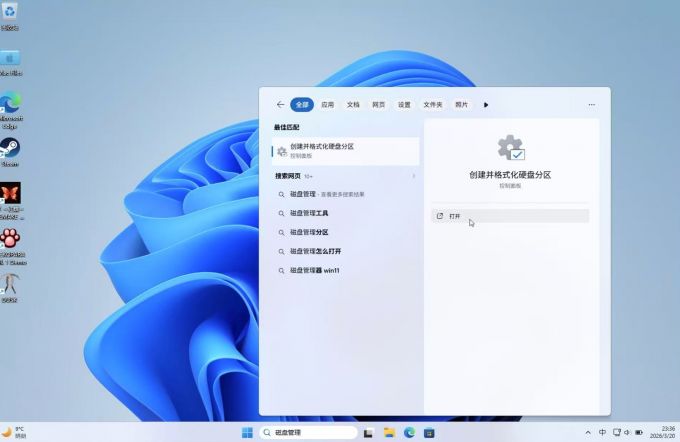
1、搜索磁盘管理,点击打开创建并格式化硬盘分区。
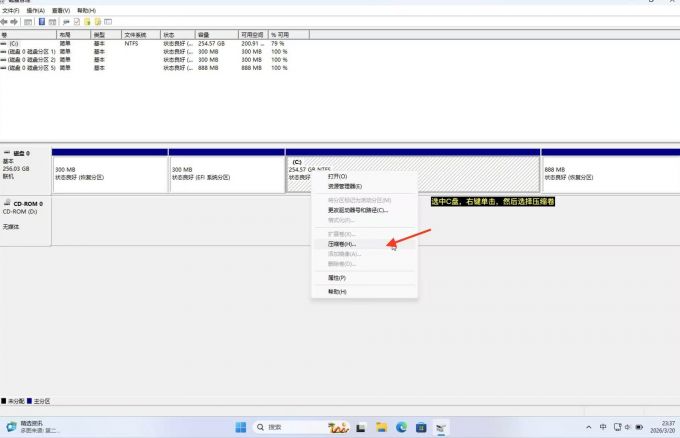
2、选中C盘,鼠标右键单击,选择压缩卷。
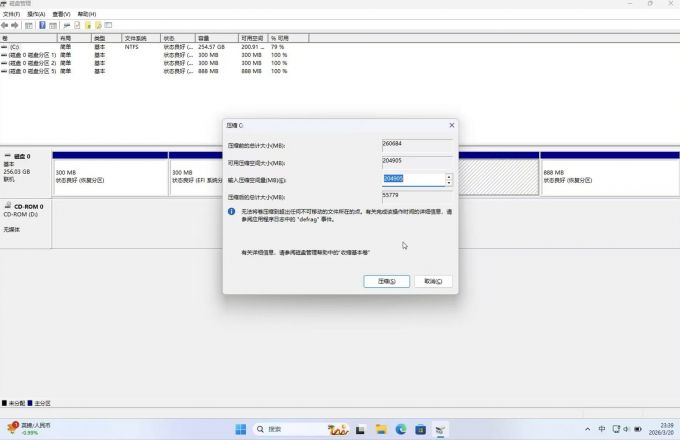
3、输入压缩空间量,也就是需要分得的磁盘容量。
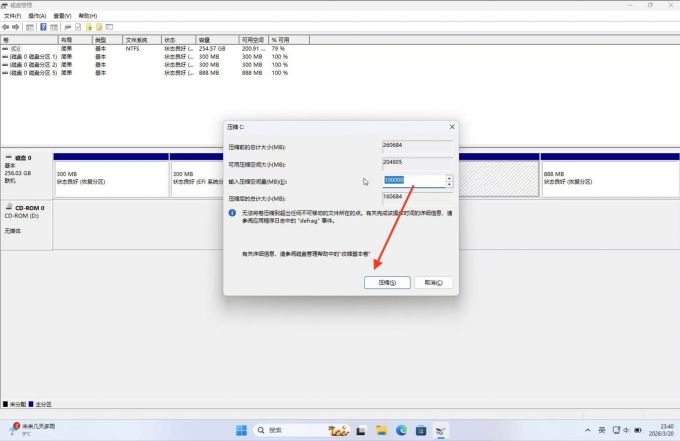
4、这里选择100000,大约100GB。然后压缩。
5、然后得到一个99.7GB的未分配的分区,现在还不能直接使用。
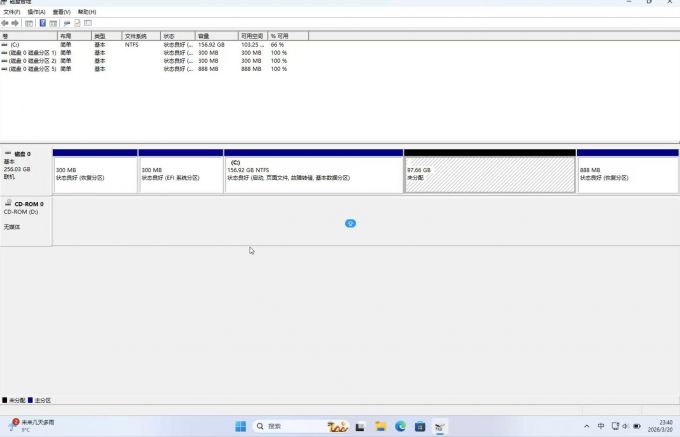
6、右键单击,选择新建简单卷。
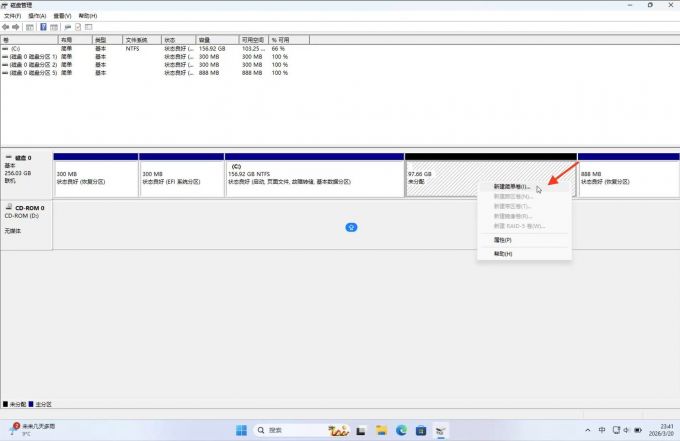
7、然后会弹出新建简单卷向导,我们跟着向导继续。

8、选择简单卷大小,我们选择最大值。
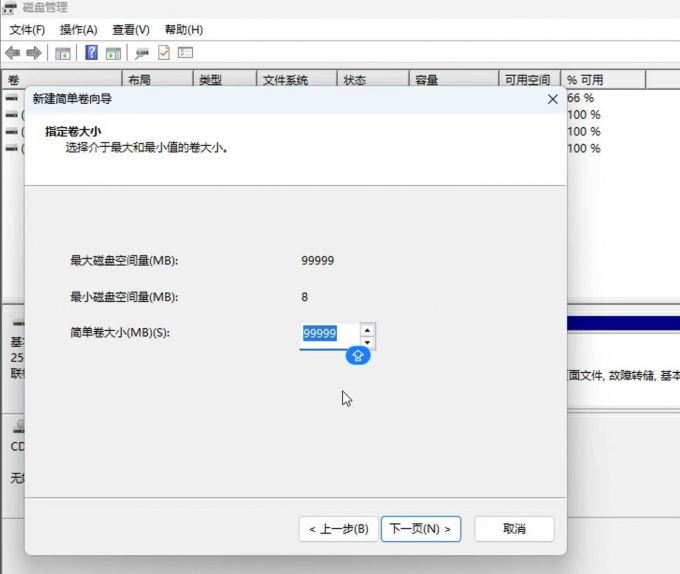
9、分配一个驱动器号,点击下一页。
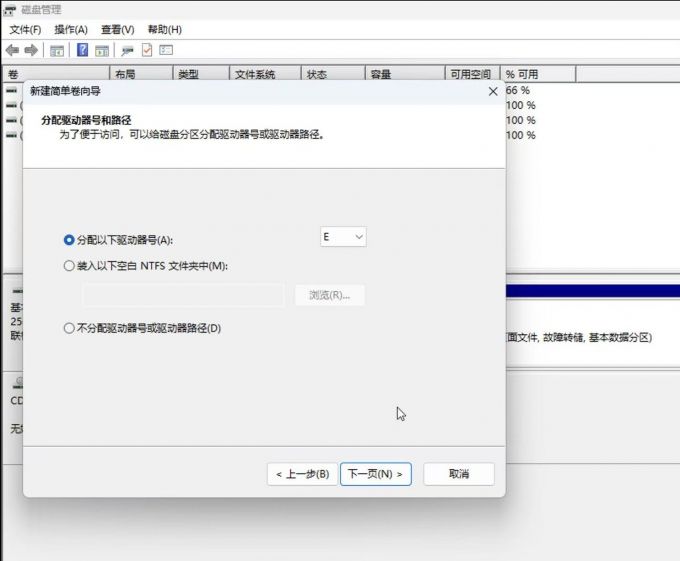
10、格式化这个简单卷,文件系统选择NTFS,卷标可以自己起名字,勾选快速格式化,点击继续。
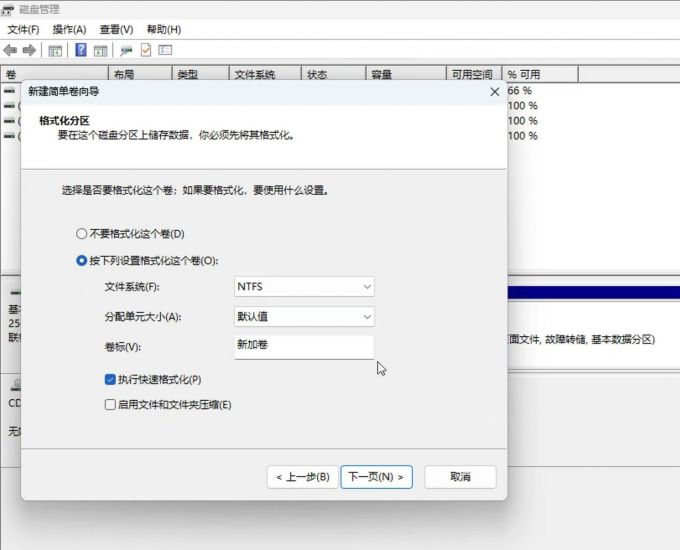
11、我命名为“工具”,以后这个分区就叫这个名字了。
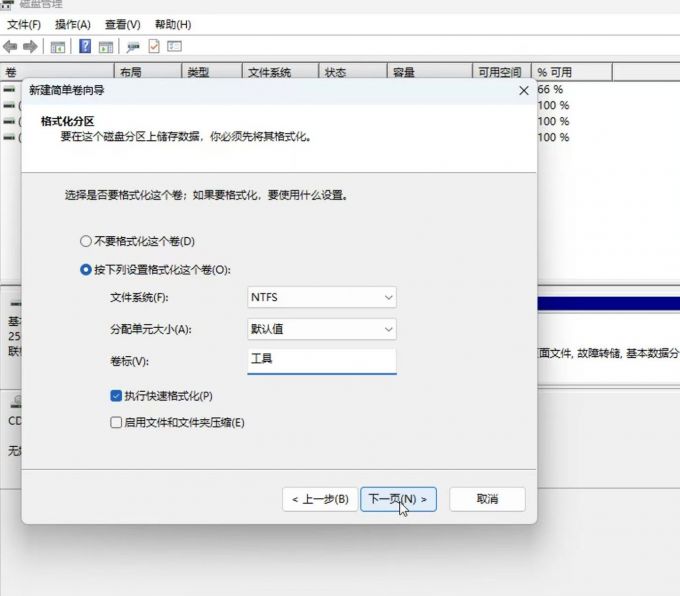
12、随后将会创建简单卷,完成后即可得到新的分区。
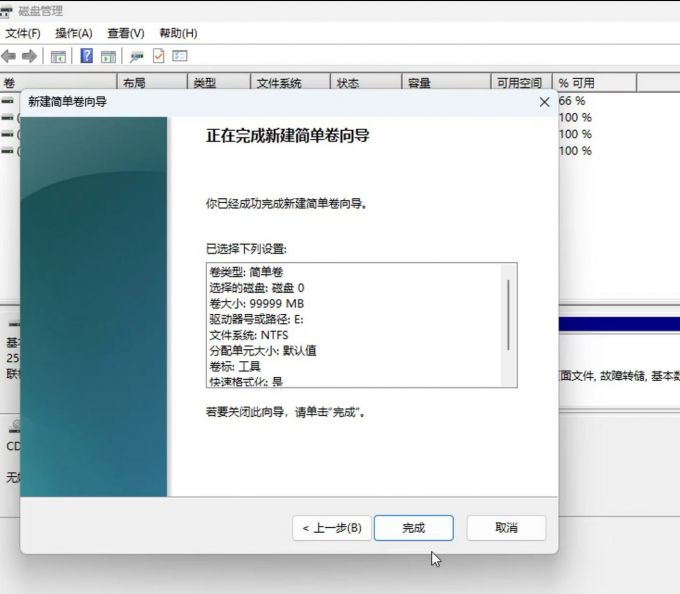
13、我们可以看见新的分区已不再是未分配状态,已经有了新名字。
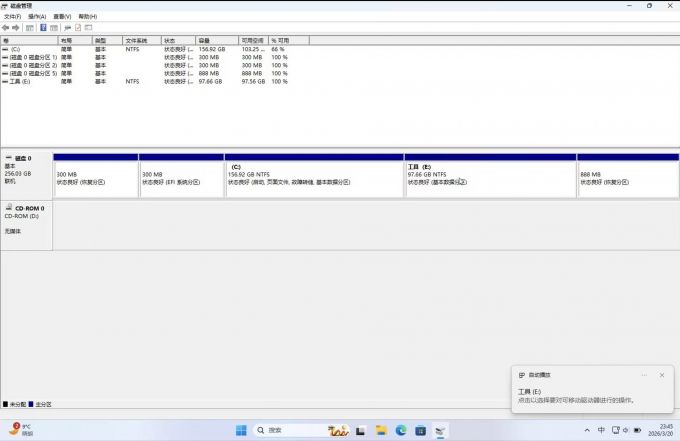
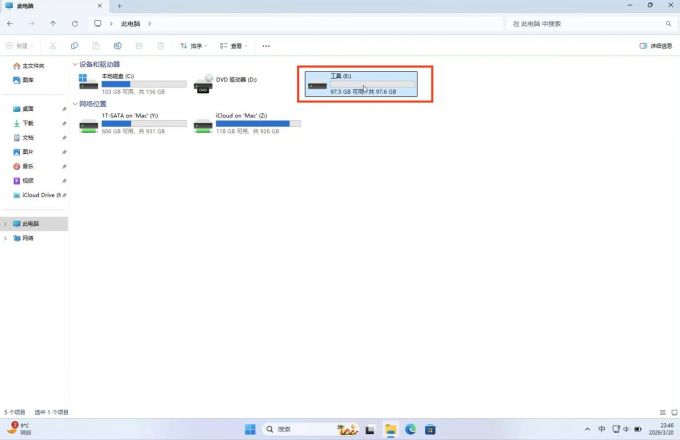
14、打开此电脑,我们就可以名为工具的新分区,C盘容量也少了约100GB。
二、Parallels Desktop如何退出融合模式
PD虚拟机提供三种模式,其中一种就是融合模式,简单来讲就是在Mac界面直接运行Windows程序,但还是由PD虚拟机处理,只不过不用进入虚拟机里的Windows界面。接下来就先介绍如何进入融合模式,以及怎么退出的详细步骤。
1、进入Windows系统,按下Command和Control按键,鼠标点击顶部栏的查看,选择进入融合模式。
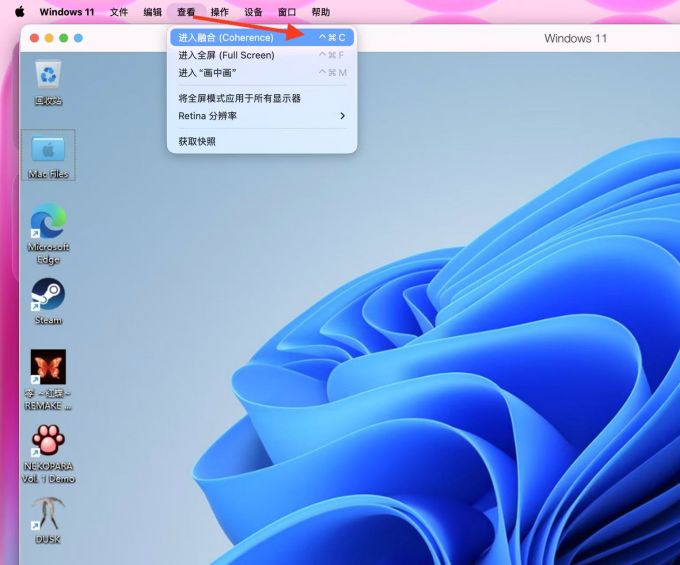
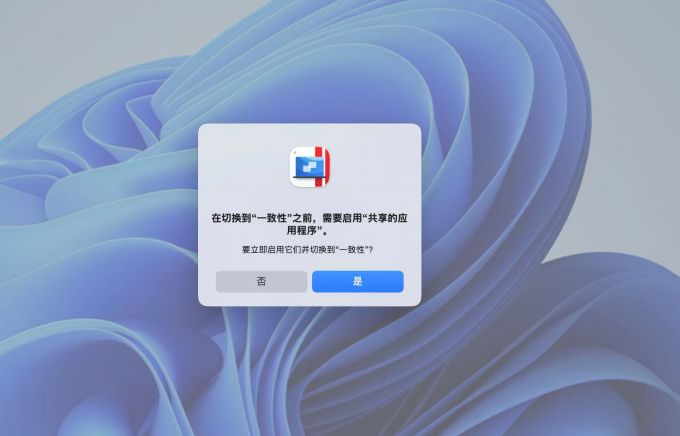
2、此时会弹窗提示启用“共享的应用程序”,点击“是”。
3、随后即可在macOS桌面查看Windows应用程序,如图所示。
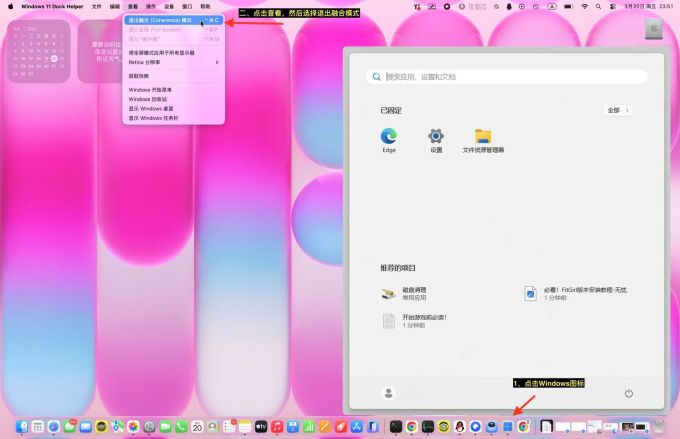
4、退出融合模式也很简单,只需要点击Dock栏上的Windows图标,然后点击顶部栏的查看,选择退出融合模式即可。
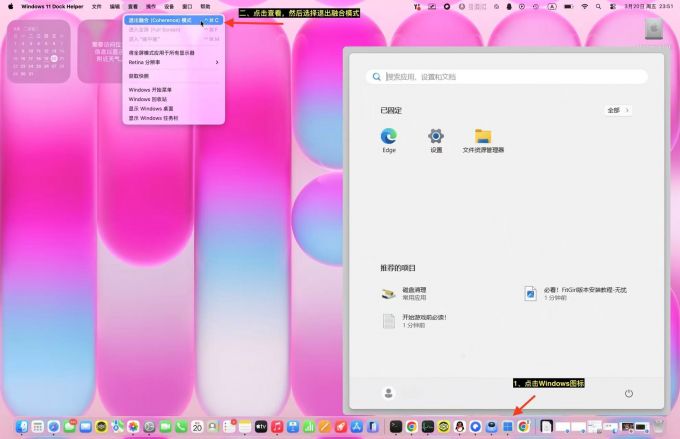
随后即可进入全屏模式,在此模式下虚拟机的性能更佳。

以上就是介绍Parallels Desktop怎么分区,Parallels Desktop如何退出融合模式的全部内容了。通过对PD虚拟机分区,我们可以对文件进行更加细致的分类,不过如果没有很多文件,还是建议只保留一块C盘的分区。PD虚拟机进入和退出融合模式都很简单,只需要点击顶部栏,即可随时切换显示模式。
署名:Beast I
展开阅读全文
︾
读者也喜欢这些内容:

Parallels Desktop是如何下载、安装、激活与换机的
Parallels Desktop是一款广受好评的Mac虚拟机软件,本文来讲述一下Parallels Desktop是如何下载、安装、激活与换机的。...
阅读全文 >
Parallels Desktop如何清理缓存 Parallels Desktop如何安装多个虚拟机
Parallels Desktop中的虚拟机会随着不断地使用而产生缓存文件,这些缓存文件不仅会占据硬盘空间,还会拖慢系统运行速度。大家都知道Windows集成了磁盘清理工具,那么Parallels Desktop里面的Windows虚拟机可以使用这个工具吗?有时候我们可能需要安装多个虚拟机,用于应付不同的场景。比如打游戏专用的Windows虚拟机,作为生产力的Windows,PD虚拟机可以做到吗?这篇文章就为大家介绍Parallels Desktop如何清理缓存,Parallels Desktop如何安装多个虚拟机的相关内容。...
阅读全文 >
Parallels Desktop可以买断吗 Parallels Desktop可以在Windows上运行吗
如果这会给大家说到Mac上可以用的虚拟机软件,很多Mac用户第一反应大概都是Parallels Desktop。它能轻松实现在macOS上无缝协同其他系统,能满足很多Mac用户办公、开发、娱乐场景的需求,这时候可能有不少刚接触Parallels Desktop的朋友要好奇了,Parallels Desktop是不是只能订阅?很多人并不是很喜欢持续付费的订阅模式,想知道Parallels Desktop可以买断吗?下面就给大家介绍一下Parallels Desktop可以买断吗,Parallels Desktop可以在Windows上运行吗的相关内容。...
阅读全文 >

PD虚拟机可以装Linux吗 PD虚拟机可以播放4K吗
自从苹果开始使用Apple Silicon,官方一直只允许安装macOS系统,如果要用其他系统就只能借助虚拟机了。而PD虚拟机就是为此而生的,在PD虚拟机里我们可以很方便地安装Fedora Linux、乌班图Linux、Windows或者是macOS。得益于Apple Silicon的强大性能,即使在虚拟机里运行Linux系统,一样可以播放4K视频。这篇文章就为大家介绍PD虚拟机可以装Linux吗,PD虚拟机可以播放4K吗的相关内容。...
阅读全文 >


