发布时间:2026-04-27 10: 00: 00
品牌型号:iMac Pro
系统:macOS Monterey 12.7.5
软件版本:Parallels Desktop 26
PD虚拟机可以融合两个系统的优点,帮助MacOS获取一些隐藏能力。在苹果电脑上安装Parallels Desktop,能够显著增强MacOS的系统性能。掌握PD虚拟机的更新技巧,能够帮助我们获得更好的使用体验。有关PD虚拟机怎么退出融合模式,PD虚拟机怎么关闭自动更新的问题,本文将进行详细介绍。
启用PD虚拟机的融合模式,可以实现“一加一大于二”的效果。它不仅能帮Mac解锁NTFS的读写能力,还可以在苹果桌面上直接运行Windows应用。下面我将演示PD虚拟机“融合模式”的使用方法,以及在操作过程中的注意事项。

1、我们先打开Parallels Desktop的控制中心。点击开机按钮,启动一个Windows虚拟机。成功进入桌面后,在主系统左上角的查看菜单中,找到“融合模式”入口。也可以使用“Ctrl+Cmd+C”的组合键,来快速进入融合模式。

2、同样的,右击Dock中的虚拟机图标,在查看的扩展选项中,也能找到“融合模式”的入口。

3、如果之前没有启用“应用程序共享”,PD虚拟机会弹出窗口提示我们开启该功能。点击“是”启用共享程序后,Windows虚拟机便会融入Mac系统的操作界面。

4、在融合模式下,我们点击Dock中的虚拟机图标,就能打开Windows的开始菜单。

5、另外,Parallels Desktop会将虚拟机的应用列表,整理成一个文件夹,并将它显示在Dock的右侧。如果没能找到这个快捷入口,我们可以在PD虚拟机设置界面开启该功能。

6、点击了列表中的“IDM下载加速器”,我们就能在Mac电脑上用IDM来下载文件了。

7、原生的Mac系统,大都不支持写入NTFS格式的硬盘。需要借助像“NTFS for MAC”这样的软件,来写入数据。更令人头疼的是,有些移动硬盘自带“.exe”格式的加密程序。在不解锁硬盘的情况下,即使安装了“NTFS for MAC”也无法查看其中的数据。但是在PD虚拟机的融合模式中,这些都不再是问题了。
8、例如我手里有一张NTFS格式的加密移动硬盘,下面我将它插入Mac电脑的USB接口。然后,PD虚拟机就会弹出窗口询问我们:“在什么位置连接此USB设备?”。这里我们选择让移动硬盘连接PD虚拟机。

9、连接成功后,我们就能在MacOS系统中运行“.exe”格式的加密程序(需要先在Windows资源管理器中,找到并双击该应用程序)。输入密码后,就能解锁该硬盘。

10、这时候,我们打开Windows系统的资源管理器,点击左侧的“此电脑”图标。在设备和驱动器列表中,就能看到刚刚解锁的移动硬盘了。

11、右击Dock上的PD虚拟机图标,在操作菜单中将它关闭。当Windows虚拟机关闭后,刚才打开的加密硬盘,那就会直接连到我们的Mac电脑上。无须再次解锁硬盘,我们可以直接在Mac上对该设备进行读写操作。这样做,可以释放PD虚拟机占用的硬件资源,增强主系统的运算性能。

12、与进入融合模式的入口相同,我们在查看的扩展菜单中,可以找到退出“融合模式”的开关。

在游戏和影视剪辑场景中,我们需要长时间使用PD虚拟机的全屏模式。关闭Parallels Desktop的自动更新功能,可以避免由软件更新带来的网络延迟。
1、我们先来看一下如何更新PD虚拟机。打开控制中心,点击左上角的Parallels Desktop的图标,在下拉菜单中我们可以手动更新该应用程序。

2、同样的,在Parallels Desktop的下拉菜单中,我们可以打开应用的偏好设置页面。

3、在通用选项卡中,只要取消“自动检查更新”的勾选,就能禁止PD虚拟机在后台自动更新了。完成以上操作后,点击左下角的“锁”。这样做,能够防止当前的应用偏好被进一步更改。

以上便是PD虚拟机怎么退出融合模式,PD虚拟机怎么关闭自动更新的全部内容。本文介绍了PD虚拟机融合模式开关方法和使用技巧。该模式巧妙融合了两个系统的优点,帮助Mac电脑解锁了很多隐藏能力。我们不仅可以直接在Mac上运行Windows应用,还能突破平台和系统的界限,双向读写数据。在PD虚拟机的全屏模式下,建议关闭它的自动更新功能。这样做,可以显著降低网络延迟,防止更新打扰我们的工作进程。更多有关PD虚拟机的使用技巧,可以在安装后进行体验。
作者:MuseFrog
展开阅读全文
︾
读者也喜欢这些内容:

Parallels Desktop永久版划算吗 Parallels Desktop有必要买正版吗
用Mac的朋友经常会纠结一个问题,Mac虽然好用,但有些软件只有Windows版本。额外再买一台Windows电脑又不划算,那就只能借助虚拟机了。那Parallels Desktop值得买吗?下面就给大家介绍一下Parallels Desktop永久版划算吗,Parallels Desktop有必要买正版吗的相关内容。...
阅读全文 >
Parallels Desktop26多少钱 Parallels Desktop26怎么下载
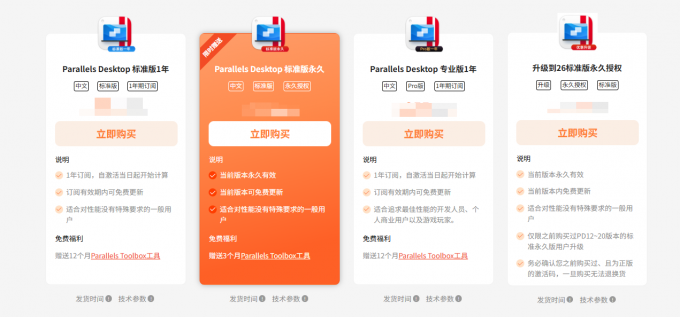
Mac续航优秀、机身轻薄便携、系统安全性高,十分适合办公、外出出差等使用场景;但大量行业软件、游戏仅提供 Windows版本,原生无法运行,只能通过虚拟机解决。Parallels Desktop作为一款专业的虚拟机软件,非常适合解决软件只能在Windows中运行的问题。下面给大家介绍一下Parallels Desktop26多少钱,Parallels Desktop26怎么下载的相关内容。...
阅读全文 >

PD虚拟机可以玩《三角洲行动》吗 PD虚拟机可以玩《植物大战僵尸》吗
《三角洲行动》是腾讯出品的一款在线射击对战网游,很多Mac玩家也想游玩,那么除了云游戏,还有其他办法吗?PD虚拟机能不能运行《三角洲行动》吗?因为《三角洲行动》需要ACE反作弊服务,很多玩家可能担心Mac玩不了,那么Mac可以玩不需要反作弊的游戏吗?比如《植物大战僵尸》、《米塔》等。带着这些,我将在这篇文章为大家介绍PD虚拟机可以玩《三角洲行动》吗,PD虚拟机可以玩《植物大战僵尸》吗的相关内容。...
阅读全文 >
Parallels Desktop怎么分区 Parallels Desktop如何退出融合模式
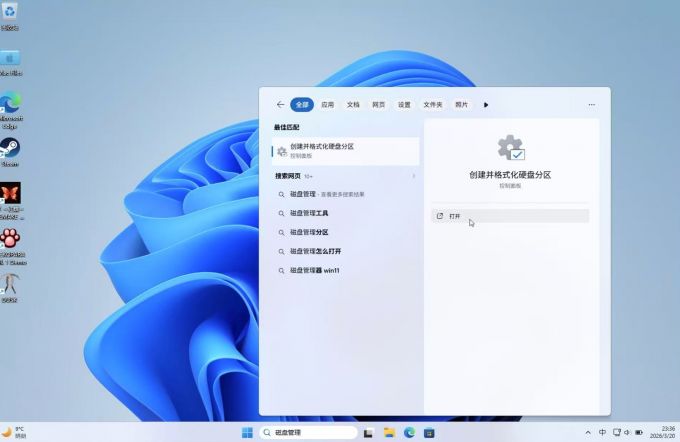
一般认为搭载固态硬盘的电脑不需要对硬盘进行分区,但如果需要分类的文件太多,加之一些用户习惯了对Windows分区,所以在使用PD虚拟机时也想分成两个或更多盘符。PD虚拟机提供了全屏模式、窗口模式和融合模式,有的用户不会进入融合模式,也有人进入后不知道怎么退出。带着这两个问题,这篇文章就为大家介绍Parallels Desktop怎么分区,Parallels Desktop如何退出融合模式的相关内容。...
阅读全文 >


