发布时间:2026-06-09 11: 48: 00
设备型号:MacBook Pro M3 Max
系统版本:macOS 26.3.1
软件版本:Parallels Desktop 26
Parallels Desktop中的虚拟机会随着不断地使用而产生缓存文件,这些缓存文件不仅会占据硬盘空间,还会拖慢系统运行速度。大家都知道Windows集成了磁盘清理工具,那么Parallels Desktop里面的Windows虚拟机可以使用这个工具吗?有时候我们可能需要安装多个虚拟机,用于应付不同的场景。比如打游戏专用的Windows虚拟机,作为生产力的Windows,PD虚拟机可以做到吗?这篇文章就为大家介绍Parallels Desktop如何清理缓存,Parallels Desktop如何安装多个虚拟机的相关内容。
一、Parallels Desktop如何清理缓存
Parallels Desktop中的每个虚拟机清理缓存的方法略有区别,macOS可以用第三方软件清理,Linux可以用命令行清理,而Windows则可以使用自带的磁盘清理工具快速清理,接下来就以Windows虚拟机为例,详细介绍下Parallels Desktop清理缓存的方法。
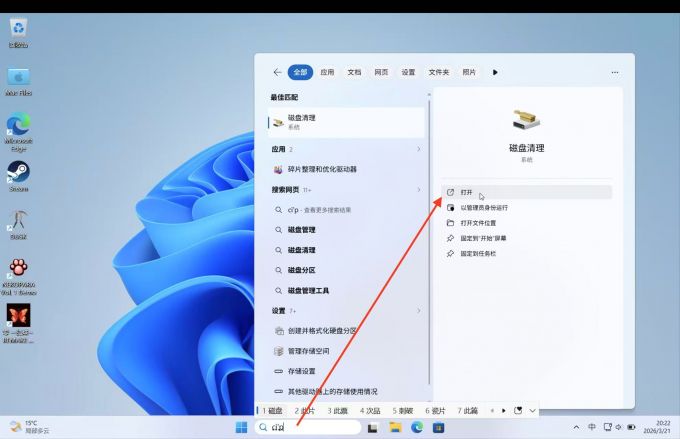
1、进入桌面,点击搜索磁盘清理工具,然后打开。
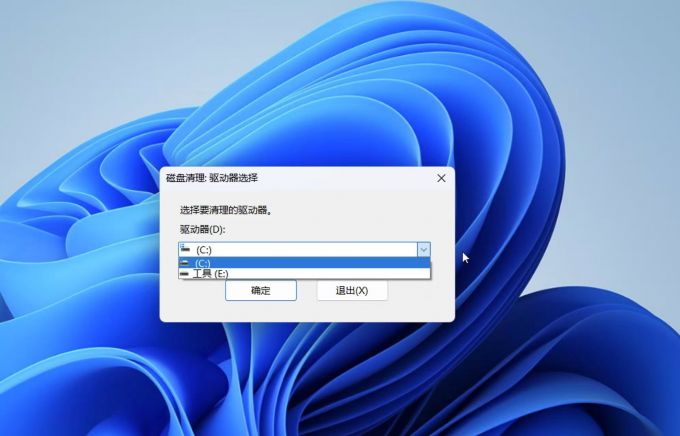
2、选择需要清理缓存的分区,如果没有分区就点击确定。
3、选择需要删除的缓存,默认勾选已下载的文件,如果下载目录有重要文件则不要勾选。如果工作流程不需要涉及图形内容,也可以勾选Direct X着色器缓存。
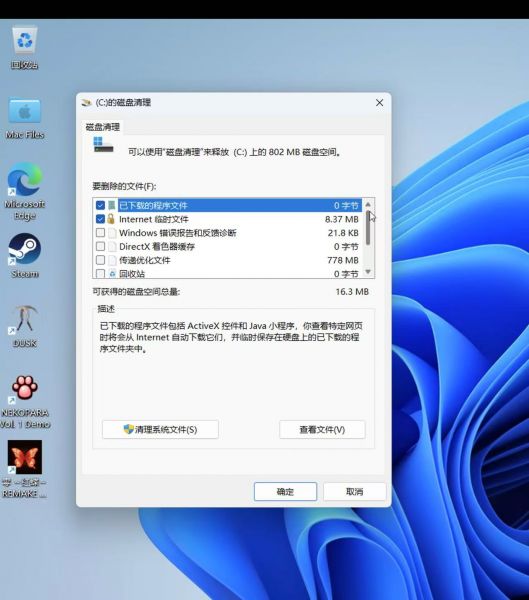
4、确认要删除的内容后点击确定,这一步操作不可逆,有重要的文件一定要备份。
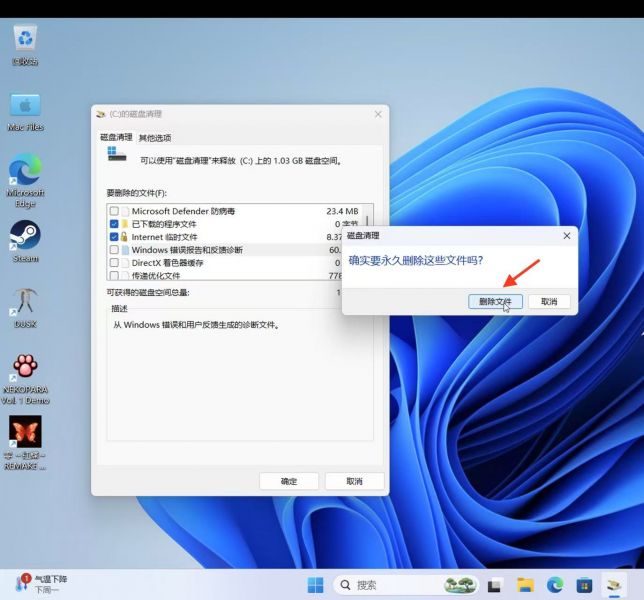
5、点击删除文件,磁盘清理工具将会自动删除缓存文件。
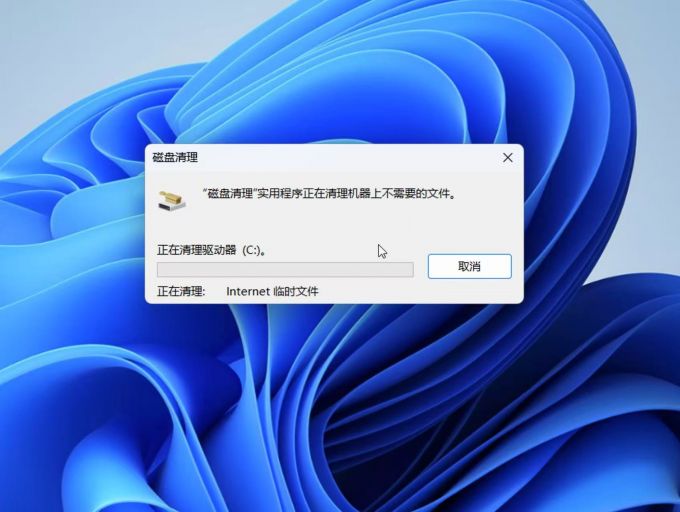
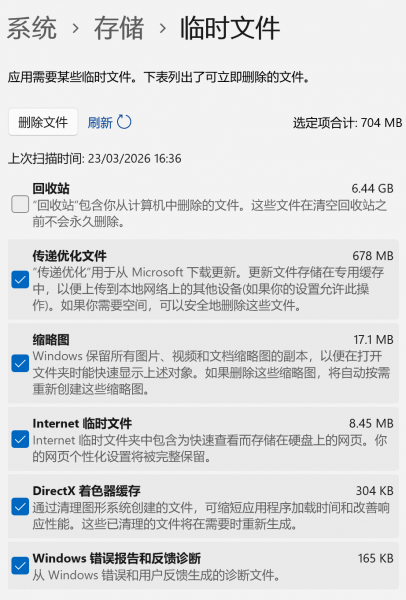
当然,我们也可以借助第三方软件进行清理,也可以在系统设置的存储-临时文件一键清理缓存。
二、Parallels Desktop如何安装多个虚拟机
Parallels Desktop支持安装多个虚拟机,每个虚拟机之间互不干扰,极大地方便了需要多个虚拟机的用户。除了Windows+Linux的组合,Parallels Desktop也支持Windows+Windows的组合,而且实现这个功能的操作并不复杂,接下来跟着我的步骤即可成功。
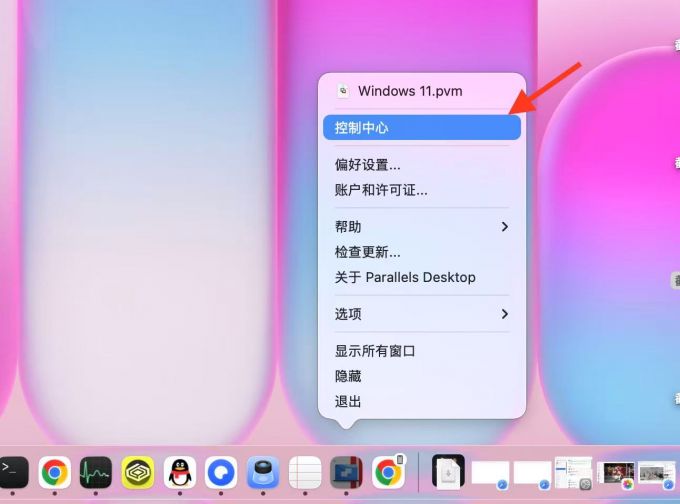
1、鼠标右键单击Dock栏上Parallels Desktop虚拟机,选择控制中心。
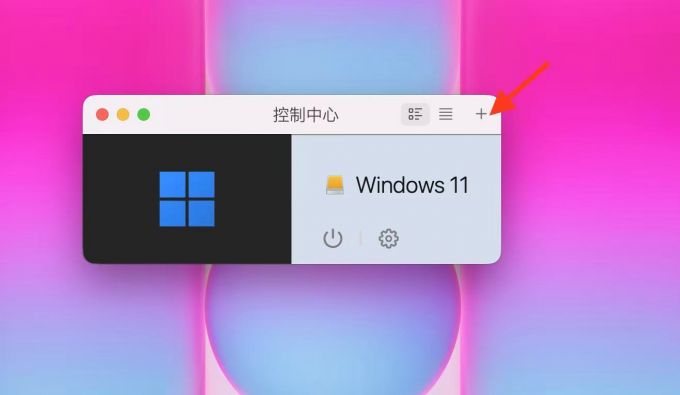
2、点击“+”,新建虚拟机。
3、如果已经下载了Windows系统,就选择“通过映像文件安装Windows、Linux或macOS”。
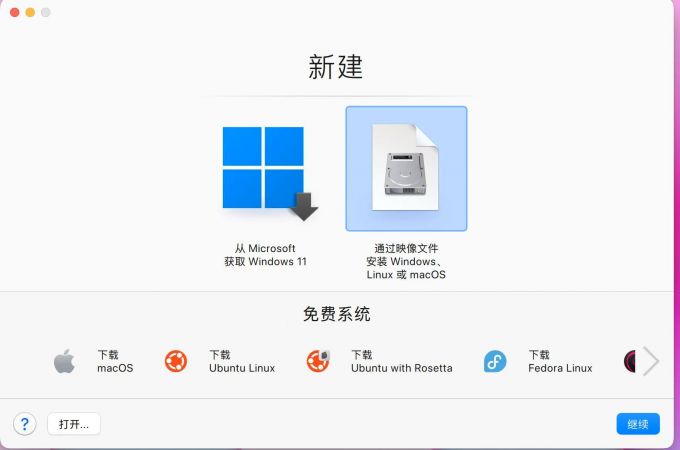
4、将下载好的系统映像拖拽到Parallels Desktop,点击继续。
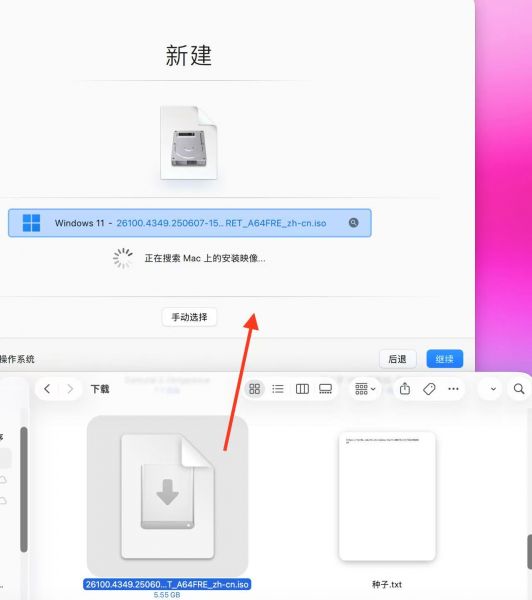
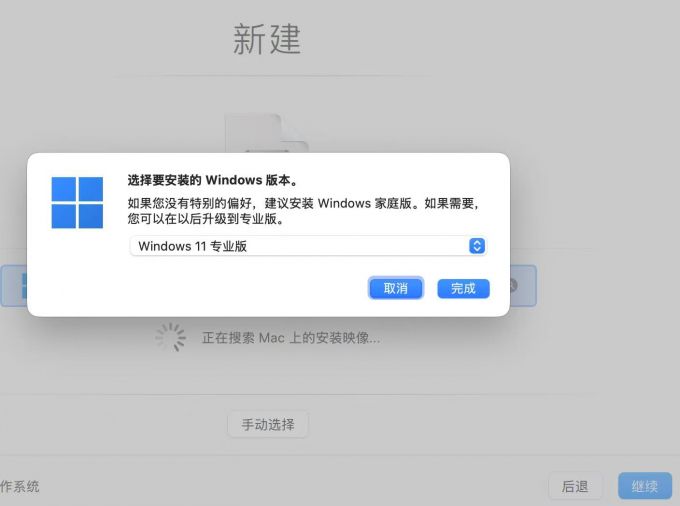
5、选择需要安装的版本,默认是家庭版。
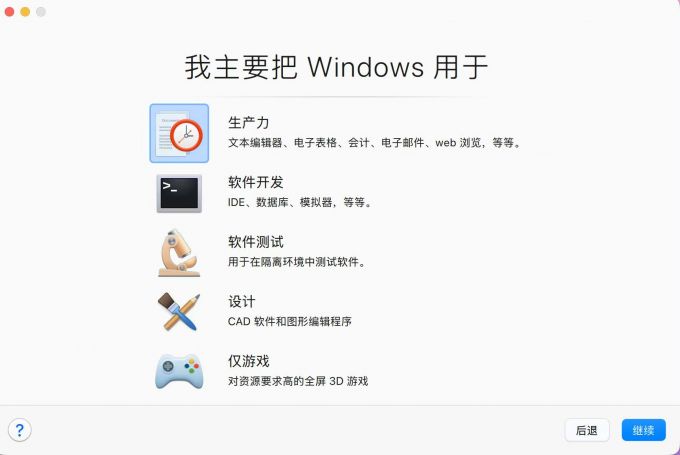
6、然后选择用途,Parallels Desktop提供了5个选项。
7、选择名称和位置,名称可以自定义,位置可以选择本地也可以选择外接硬盘。
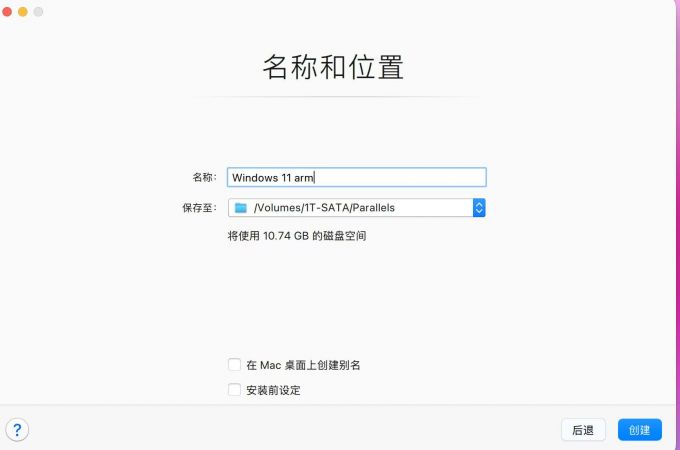
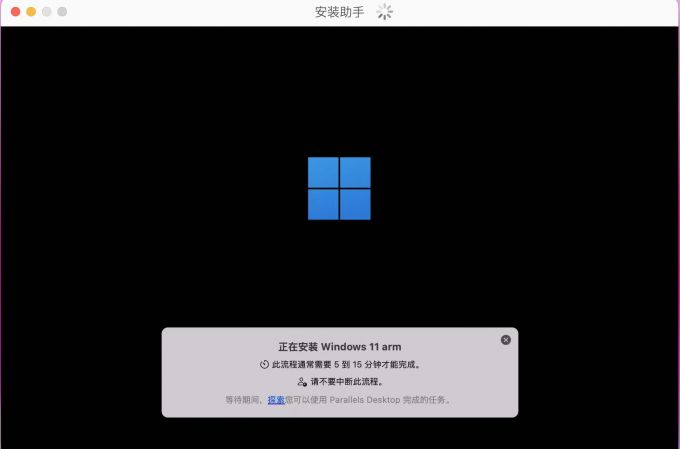
8、等待安装完毕,期间可能会自动重启几次虚拟机,这是正常现象。
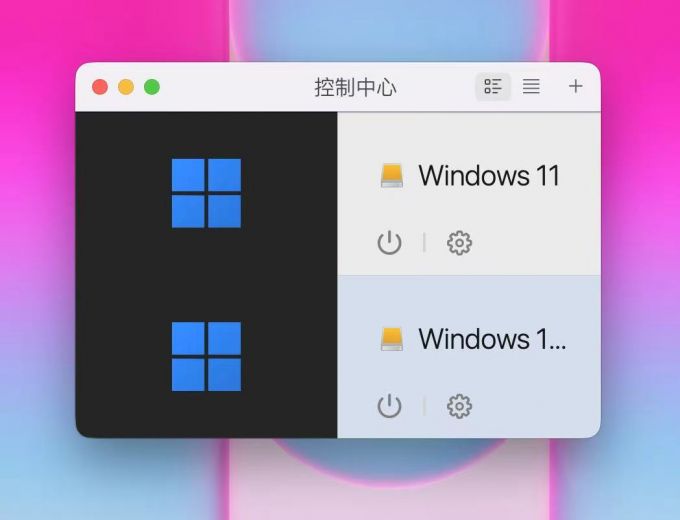
9、安装完成后,回到控制中心,可以看到有两个虚拟机共存。
以上就是Parallels Desktop如何清理缓存,Parallels Desktop如何安装多个虚拟机的全部内容了。Parallels Desktop帮助Mac用户在本地运行其他系统,节省了一笔费用,而且Parallels Desktop自身支持安装多个虚拟机,且可以快速删除,单独配置。
展开阅读全文
︾
读者也喜欢这些内容:
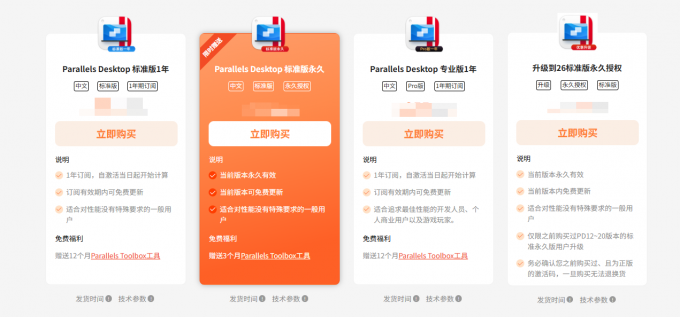
Parallels Desktop26多少钱 Parallels Desktop26怎么下载
Mac续航优秀、机身轻薄便携、系统安全性高,十分适合办公、外出出差等使用场景;但大量行业软件、游戏仅提供 Windows版本,原生无法运行,只能通过虚拟机解决。Parallels Desktop作为一款专业的虚拟机软件,非常适合解决软件只能在Windows中运行的问题。下面给大家介绍一下Parallels Desktop26多少钱,Parallels Desktop26怎么下载的相关内容。...
阅读全文 >

PD虚拟机可以玩《三角洲行动》吗 PD虚拟机可以玩《植物大战僵尸》吗
《三角洲行动》是腾讯出品的一款在线射击对战网游,很多Mac玩家也想游玩,那么除了云游戏,还有其他办法吗?PD虚拟机能不能运行《三角洲行动》吗?因为《三角洲行动》需要ACE反作弊服务,很多玩家可能担心Mac玩不了,那么Mac可以玩不需要反作弊的游戏吗?比如《植物大战僵尸》、《米塔》等。带着这些,我将在这篇文章为大家介绍PD虚拟机可以玩《三角洲行动》吗,PD虚拟机可以玩《植物大战僵尸》吗的相关内容。...
阅读全文 >
Parallels Desktop怎么分区 Parallels Desktop如何退出融合模式
一般认为搭载固态硬盘的电脑不需要对硬盘进行分区,但如果需要分类的文件太多,加之一些用户习惯了对Windows分区,所以在使用PD虚拟机时也想分成两个或更多盘符。PD虚拟机提供了全屏模式、窗口模式和融合模式,有的用户不会进入融合模式,也有人进入后不知道怎么退出。带着这两个问题,这篇文章就为大家介绍Parallels Desktop怎么分区,Parallels Desktop如何退出融合模式的相关内容。...
阅读全文 >
Parallels Desktop可以买断吗 Parallels Desktop可以在Windows上运行吗
如果这会给大家说到Mac上可以用的虚拟机软件,很多Mac用户第一反应大概都是Parallels Desktop。它能轻松实现在macOS上无缝协同其他系统,能满足很多Mac用户办公、开发、娱乐场景的需求,这时候可能有不少刚接触Parallels Desktop的朋友要好奇了,Parallels Desktop是不是只能订阅?很多人并不是很喜欢持续付费的订阅模式,想知道Parallels Desktop可以买断吗?下面就给大家介绍一下Parallels Desktop可以买断吗,Parallels Desktop可以在Windows上运行吗的相关内容。...
阅读全文 >


