发布时间:2025-12-30 10: 00: 00
品牌型号:iMac Pro
系统:macOS Monterey 12.7.5
软件版本:Parallels Desktop 26
无须重装系统,不惧系统崩溃,PD虚拟机的快照功能可以快速还原虚拟机状态。Parallels Desktop有效提升了高危操作的容错率,帮助我们将更多的精力放在核心功能测试和逻辑验证上。有关如何用Parallels Desktop创建快照,用PD给Mac装Windows有哪些坑的问题,本文将进行详细介绍。
深度体验各种虚拟机软件后,我发现Parallels Desktop的“快照”功能,堪称日常工作的数字保镖。每当我要测试危险软件或安装关键更新时,PD虚拟机的快照功能,总能帮我记录一个安全的虚拟机状态。一旦测试失败或发生系统崩溃,我都可以让虚拟机快速回退到问题发生前的状态。
1、Parallels Desktop拥有非常便捷的快照创建机制,我们只要右击虚拟机,就可以快速打开快照管理页面。

2、一般情况下,我会在虚拟机创建完毕后,就为它创建一个“初始快照”,方便随时一键还原虚拟机。在系统环境配置完毕或安装关键更新后,点击“新建”按钮即可保存当前的虚拟机状态。

3、在创建页面中,我习惯用项目或更新对快照进行命名,并在下方添加具体的操作细节。
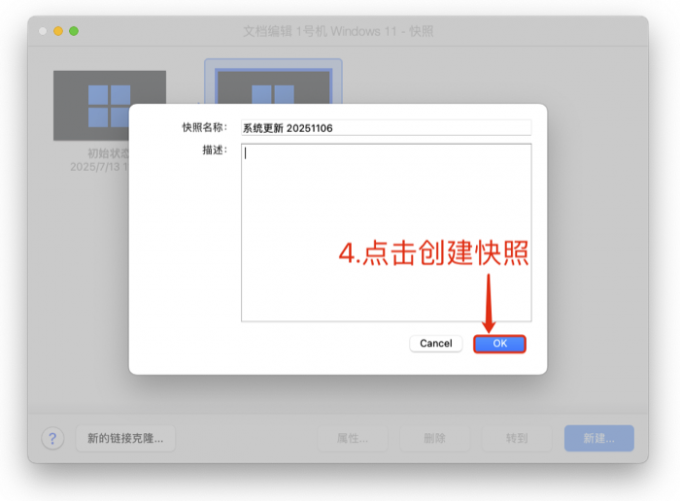
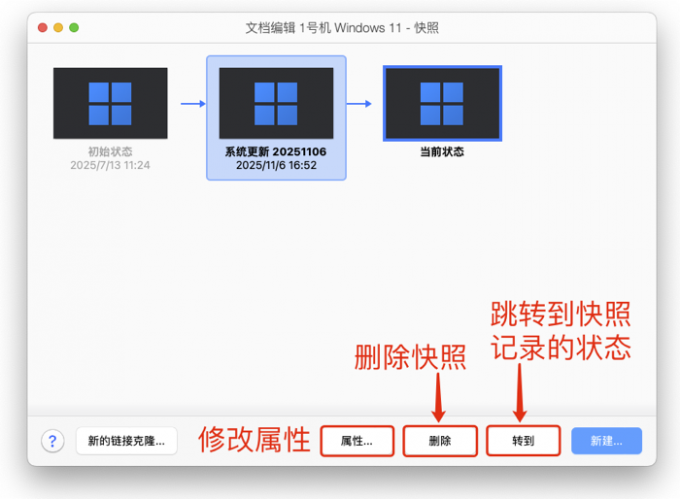
4、在快照创建完毕后,我们可以通过“转到”按钮,将虚拟机回退到指定的快照节点。点击“属性”按钮,我们可以修改快照的描述内容。对于已经没有价值的快照,点击“删除”即可进行移除。
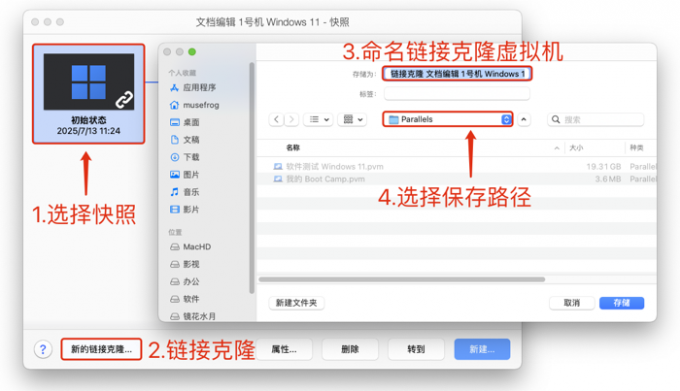
5、“链接克隆”可以和“父虚拟机”共享磁盘空间和应用程序。因此,我们可以创建多个链接克隆虚拟机,来测试不同的系统环境对软件的影响。或者用“链接克隆”来创建虚拟机队列,快速实现软件多开。
6、在“链接克隆”的创建页面,我们可以命名克隆虚拟机的名称,并选择“链接克隆”文件的保存位置。
7、创建好的克隆虚拟机,其体积会比父虚拟机小很多。如下图所示,父虚拟机的文件体积为20.82GB,而链接克隆仅为3.27GB,极大地节省了Mac磁盘空间。

掌握以下几个核心技巧,能够有效避免踩坑,并且显著提升Parallels Desktop的使用体验和操作效率。请大家务必通过正规渠道获取Parallels Desktop虚拟机软件。第三方破解的盗版软件,将会给Mac系统留下后门,降低虚拟机的安全性。尤其是在处理敏感数据的时候,这些漏洞会导致关键代码和隐私资料的泄露。
1、无须手动调整参数,Parallels Desktop提供了虚拟机的一键配置选项。
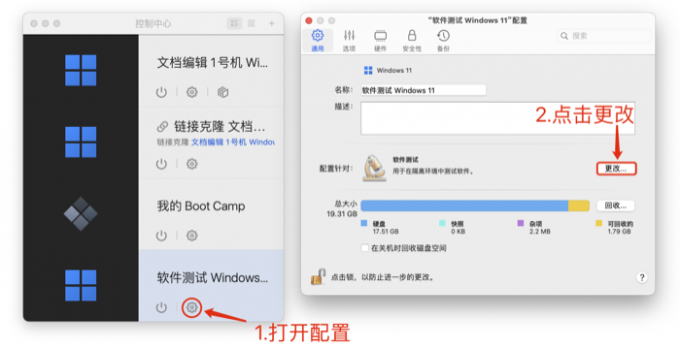
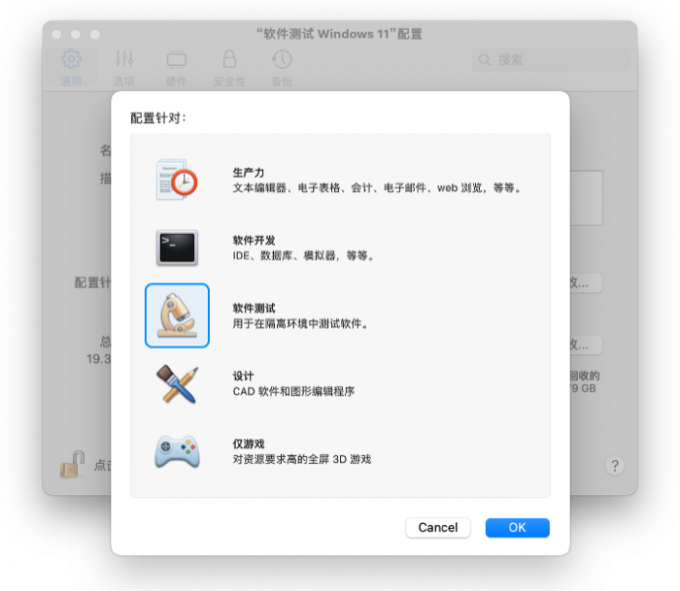
2、打开通用设置页面,点击“更改”按钮,在新弹出的页面中,我们可以根据使用场景和项目需求,一键修改虚拟机的配置预设。
3、例如在“软件开发”环境中,Parallels Desktop会分配中等水平的CPU和内存,并且开启虚拟机和主系统之间的数据共享(包括文件和应用共享)。而在“软件测试”环境中,系统则会限制硬件资源的分配,同时关闭与主系统的数据连接,构建相对隔离的沙盒环境。
4、“设计”类型的虚拟机,不但开启了数据共享通道,还会拥有更多的硬件资源和显示性能。而“游戏”虚拟机,则会默认全屏窗口视图,关闭数据共享和系统通知,打造一个沉浸式的娱乐环境。
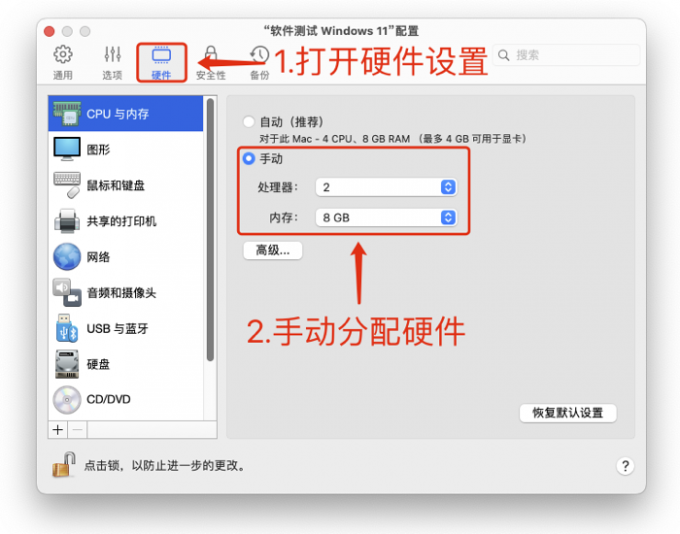
5、软件在一键配置的基础上,保留了手动调整功能。我们能在Parallels Desktop的“硬件”设置页面中,根据实际需求来修改虚拟机参数。
6、如果硬盘空间较为有限,可以打开Parallels Desktop的“硬盘”设置页面,点击“高级”按钮。

7、启用“TRIM”功能后,在删除虚拟机数据的时候,Parallels Desktop会自动减少对磁盘的占用(该功能需要搭配固态硬盘使用)。

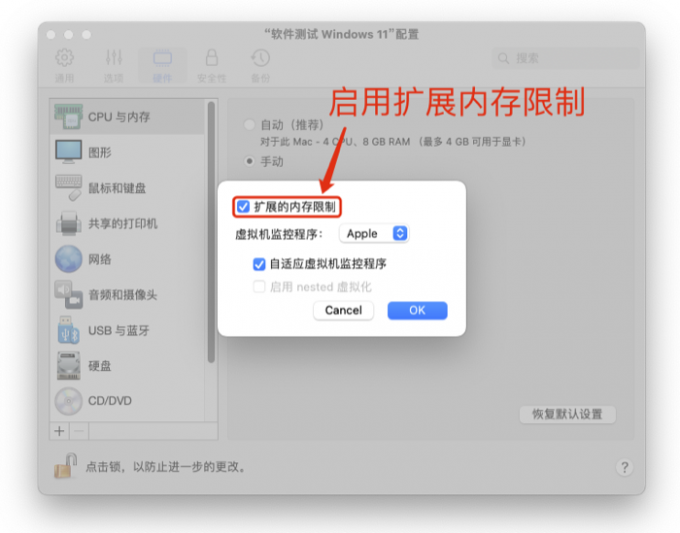
8、在高级内存设置页面,开启“扩展的内存限制”能让PD虚拟机突破物理内存上限。这样做能为较复杂的任务提供充足的内存保障,有效避免高负载作业时的系统崩溃风险。
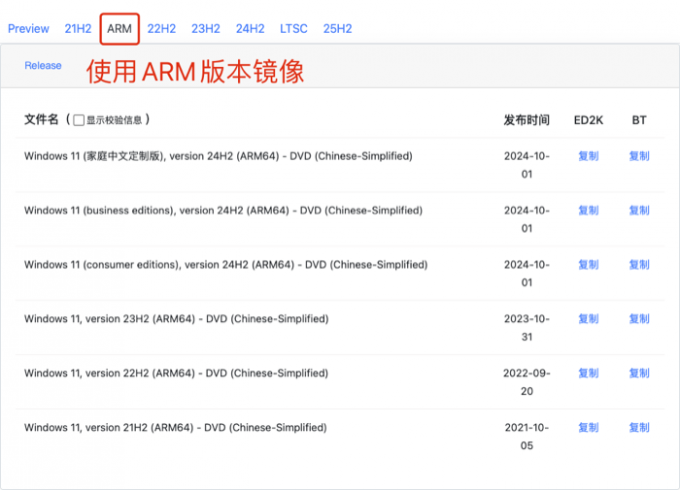
9、使用镜像文件安装虚拟机系统,需要注意系统版本是否能与CPU架构相匹配。2020年以后出厂的Mac电脑,普遍搭载了苹果自研的M芯片,相应地也需要选用ARM版本的Windows系统。如果您的Mac采用了Intel芯片,则需要安装x86架构的系统版本。
以上便是如何用Parallels Desktop创建快照,用PD给Mac装Windows有哪些坑的全部内容。本文介绍了Parallels Desktop创建快照的具体操作步骤。在我们进行危险操作以前,可以通过快照功能来创建还原点,从而在测试失败或系统受损时快速恢复虚拟机。Parallels Desktop的链接克隆功能,可以快速搭建多个小体积副本,大幅节省Mac磁盘空间。掌握本文提供的几个小技巧,可以有效提升PD虚拟机的使用体验,避免操作过程中踩坑。更多有关PD虚拟机的使用技巧,可以在安装新版的Parallels Desktop后进行体验。
作者:MuseFrog
展开阅读全文
︾
读者也喜欢这些内容:

PD虚拟机怎么重置系统 PD虚拟机如何卸载安装的应用
PD虚拟机不光安装便捷,它还拥有一套非常好用的还原系统。即使在文件缺失、病毒感染等极端情况下,我们仍然可以在短时间内重置系统。在虚拟机正常开机后,再去手动卸载那些危险的应用程序。有关PD虚拟机怎么重置系统,PD虚拟机如何卸载安装的应用的问题,本文将进行详细介绍。...
阅读全文 >

PD虚拟机可以装Linux吗 PD虚拟机可以播放4K吗
自从苹果开始使用Apple Silicon,官方一直只允许安装macOS系统,如果要用其他系统就只能借助虚拟机了。而PD虚拟机就是为此而生的,在PD虚拟机里我们可以很方便地安装Fedora Linux、乌班图Linux、Windows或者是macOS。得益于Apple Silicon的强大性能,即使在虚拟机里运行Linux系统,一样可以播放4K视频。这篇文章就为大家介绍PD虚拟机可以装Linux吗,PD虚拟机可以播放4K吗的相关内容。...
阅读全文 >

PD虚拟机可以安装Ubuntu吗 PD虚拟机可以安装macOS吗
Parallels Desktop(以下简称“PD虚拟机”)是一款虚拟机软件,经常用Mac的用户肯定不会感到陌生。因为搭载Apple Silicon的Mac不支持安装其他操作系统,当我们需要Linux,比如Ubuntu时就只能用虚拟机了。这篇文章就为大家带来PD虚拟机可以安装Ubuntu吗,PD虚拟机可以安装macOS吗的相关内容。...
阅读全文 >

Parallels Desktop快照如何保存虚拟机状态 Parallels Desktop快照时间点恢复方法
即使频繁进行高危操作,也无惧系统崩溃,Parallels Desktop的快照功能可以快速修复虚拟机故障。它能让虚拟机精准回溯到我们指定的时间节点,让每一次高危操作都有撤销重来的底气。有关Parallels Desktop快照如何保存虚拟机状态,Parallels Desktop快照时间点恢复方法的问题,本文将进行详细介绍。...
阅读全文 >


